Ağ Cihazları Elden Çıkarılmadan Önce Nasıl Sıfırlanır?
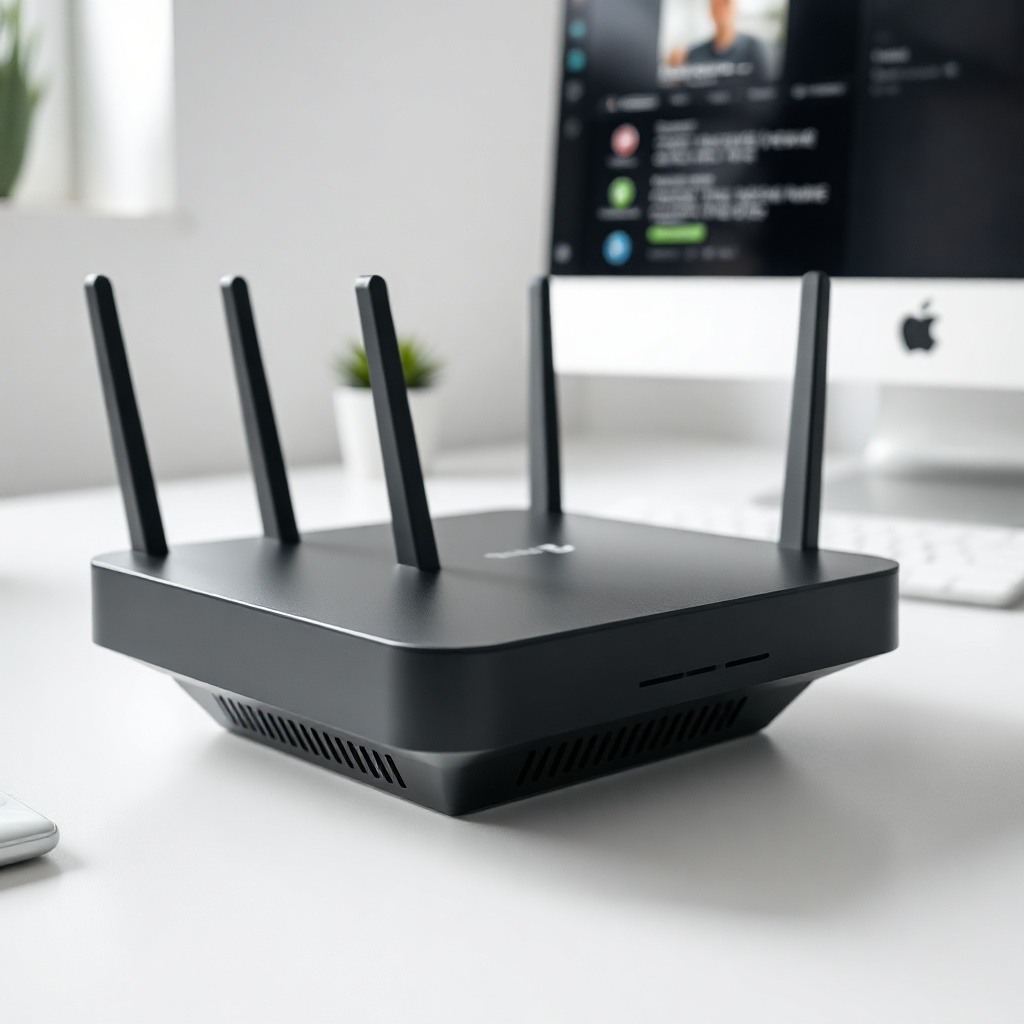
Ağ cihazlarını kullanırken sık karşılaşılan bir sorun, cihazın eski ayarlarının kalıntılarıyla yeni yapılandırmanın çakışmasıdır. Bu durum, internet bağlantısının kesilmesine, güvenlik açıklarının ortaya çıkmasına hatta cihazın tamamen çalışmamasına yol açabilir. Geleneksel bir çözüm, cihazı güçten çekip yeniden başlatmaktır ancak bu yöntem cihazın iç hafızasını silmez. Bunun yerine, “router reset” olarak adlandırılan bir işlemle cihazın fabrika ayarlarına dönmesi sağlanır. Bu yöntem, cihazın tüm özelleştirilmiş ayarlarını sıfırdan başlatır ve ağ performansını optimize eder.
“Router reset” işlemi, özellikle ev ve küçük işletme ortamlarında sıklıkla tercih edilir. Doğru bir sıfırlama, cihazın güvenlik güncellemelerinin yeniden yüklenmesini, önceden yapılan hatalı yapılandırmaların temizlenmesini ve cihazın stabil bir şekilde çalışmasını sağlar. Ancak yanlış bir sıfırlama, mevcut yapılandırmanın tamamen kaybolmasına ve yeniden yapılandırma sürecinin uzun sürmesine neden olabilir. Bu yüzden, işlemi doğru adımlarla uygulamak kritik öneme sahiptir.
Aşağıdaki makalede, ağ cihazlarının elden çıkarılmadan önce nasıl sıfırlanacağını, tarihsel gelişimini, pratik uygulamalarını ve uzman önerilerini detaylı bir şekilde ele alacağız. Ayrıca sık sorulan sorulara cevap vererek, okuyuculara kapsamlı bir rehber sunacağız.
Temel Kavramlar ve Tanımlar
Ağ cihazı sıfırlama, bir yönlendiricinin (router) hafızasında depolanan tüm kullanıcı yapılandırmalarını silerek cihazı fabrika ayarlarına döndürme işlemidir. Bu işlem, IP adresi atamaları, DHCP ayarları, port yönlendirmeleri, kablosuz şifreler ve güvenlik duvarı kuralları gibi tüm ayarları kaldırır. Temel kavramlar arasında “fabrika ayarı”, “kalıcı hafıza”, “gerçek sıfırlama” ve “soft reset” (yazılım temelli sıfırlama) bulunur.
Fabrika ayarlarına dönmek, cihazın üretici tarafından belirlenen varsayılan yapılandırmasıyla başlamak anlamına gelir. Bu, cihazın güvenlik açıklarının kapatılması, yazılım güncellemelerinin yeniden yüklenmesi ve cihazın performansının optimize edilmesini sağlar. Kalıcı hafıza, cihazın NAND veya flash bellek üzerinde saklanan yapılandırma verilerini ifade eder. Gerçek sıfırlama, bu kalıcı hafızayı temizleyerek tüm yapılandırmayı silerken, soft reset sadece geçici ayarları sıfırlar.
Kullanıcılar sıklıkla “reset” işlemini cihazın üzerindeki fiziksel bir butonla yaparlar. Bu buton genellikle “Reset” adıyla işaretlenir ve birkaç saniye basılı tutulduğunda tüm ayarlar silinir. Alternatif olarak, çoğu yönlendirici web arayüzü üzerinden “Factory Reset” seçeneğiyle de sıfırlama yapılabilir.
Tarihsel Gelişim ve Güncel Durum
Ağ cihazı sıfırlama kavramı, 1990’ların başında ilk kablosuz yönlendiricilerin piyasaya sürülmesiyle ortaya çıktı. O dönemde cihazların yazılımı oldukça sınırlıydı ve kullanıcıların yapılandırmalarını sıfırlama ihtiyacı, yazılım hatalarını gidermek için kaçınılmazdı. İlk yönlendiricilerde sıfırlama, cihazın donanım üzerindeki “bootloader” aracılığıyla gerçekleştirilirdi.
2000’lerin ortalarından itibaren, yönlendiricilerin özellikleri ve güvenlik gereksinimleri arttıkça, sıfırlama işlemleri de evrimleşti. Fabrika ayarlarına dönme, artık hem fiziksel buton hem de web arayüzü üzerinden yapılabiliyordu. Bu dönemde, “soft reset” kavramı popülerlik kazandı; çünkü bazı cihazlar yalnızca geçici ayarları sıfırlayabiliyor, kalıcı hafızayı koruyordu.
Günümüzde, özellikle IoT (Nesnelerin İnterneti) cihazlarının yaygınlaşmasıyla birlikte sıfırlama işlemleri, cihaz güvenliğini sağlamak için kritik bir rol oynar. Modeller, otomatik güncelleme mekanizmaları, “secure boot” ve “encrypted firmware” gibi gelişmiş özelliklerle donatılmıştır. Bu nedenle, sıfırlama işlemi sadece hatalı yapılandırmaların giderilmesi değil, aynı zamanda cihazın güvenlik açıklarının minimize edilmesi için de önemlidir.
Pratik Uygulamalar ve Örnekler
Bir yönlendiriciyi sıfırlamak için iki temel yöntem mevcuttur: fiziksel buton yöntemi ve web arayüzü üzerinden yapılması.
Fiziksel Buton Yöntemi
1. Cihazın arkasında veya yan tarafında “Reset” butonunu bulun.
2. Butonu bir iğne veya ince bir nesneyle 10–15 saniye boyunca basılı tutun.
3. Cihazın LED ışıkları yanıp söndükten sonra kapanıp yeniden açılacak; bu, fabrika ayarlarına dönüldüğünü gösterir.
Bu yöntem, özellikle cihazın web arayüzüne erişimin mümkün olmadığı durumlarda tercih edilir.
Web Arayüzü Yöntemi
1. Cihazın IP adresine (genellikle 192.168.1.1 veya 192.168.0.1) tarayıcı üzerinden erişin.
2. Yönetim parolasını girerek giriş yapın.
3. “Administration” veya “System” sekmesinde “Factory Reset” seçeneğini bulun.
4. Onaylayarak sıfırlamayı başlatın.
Bu yöntem, sıfırlama sürecinin ilerlemesini gözlemleme ve gerekirse müdahale etme imkanı sunar.
Örnek bir senaryo: Ev ağınızda bir VPN cihazı kurarken, eski yapılandırma nedeniyle bağlantı sorunları yaşıyorsanız, VPN yönlendiricisini sıfırlayarak tüm VPN yapılandırmalarını temizleyebilir ve yeni bir yapılandırma ile baştan kurabilirsiniz.
[router]
Uzman Önerileri ve İpuçları
1. Yedekleme Yapın: Sıfırlama öncesinde mevcut yapılandırmayı yedekleyin; birçok yönlendirici “Export Config” seçeneği sunar.
2. Güç Kaynağını Kontrol Edin: Sıfırlama sırasında cihazın akım kesilmemesine dikkat edin; kesinti kalıcı hasara yol açabilir.
3. Yazılım Güncellemesi: Sıfırlamadan sonra en son firmware sürümünü yükleyin; güvenlik açıklarını kapatır.
4. Zamanlayıcı Kullanımı: Ağınızda yoğun kullanım dönemi dışında sıfırlama yapın; kullanıcı deneyimini minimize eder.
5. Doğru Süreyi Bileyin: Reset butonuna basarken cihaz üreticisinin önerdiği süreyi aşmay
ın; aşırı uzun süre basmak donanım arızasına yol açabilir.
6. Kullanıcı Kayıtlarını Kontrol Edin: Sıfırlama sonrası, eski kullanıcı hesaplarını ve şifreleri silin; kimlik doğrulama açıklarını azaltın.
7. DHCP Ayarlarını Yeniden Yapılandırın: Sıfırlamadan sonra DHCP sunucusunun doğru IP aralığını ve varsayılan ağ geçidini ayarlayın.
8. Güç Yönetimi Seçeneklerini Optimize Edin: Enerji tasarrufu modları cihazın sıfırlama sürecini etkileyebilir; bu ayarları gözden geçirin.
9. Güvenlik Duvarı Kurallarını Gözden Geçirin: Sıfırlama sonrası güvenlik duvarı kurallarını yeniden yapılandırın; gerekli portları açın ve gereksiz portları kapatın.
10. Çoklu Cihaz Senaryolarında Senkronizasyon Sağlayın: Ev ağınızda birden fazla yönlendirici varsa, sıfırdan başlayan ayarları senkronize edin; ağda çakışma riskini ortadan kaldırın.
Sıkça Sorulan Sorular
Soru 1: “Router’ı sıfırladığımda Wi‑Fi şifrem de mi silinir?”
Cevap: Evet, sıfırlama işlemi tüm kablosuz ayarları geri alır; Wi‑Fi şifresi, SSID ve şifreleme türü yeni bir şifre ile yeniden ayarlanmalıdır.
Soru 2: “Reset butonuna ne kadar süre basmalı? Ne zaman yanıp söner?”
Cevap: Çoğu model için 10–15 saniye yeterlidir. LED ışığı yanıp sönerken cihaz yeniden başlar; bu, sıfırlamanın tamamlandığını gösterir.
Soru 3: “Sıfırlamadan sonra eski ayarları geri yükleyebilir miyim?”
Cevap: Yedekleme dosyanız varsa, web arayüzü üzerinden “Import Config” seçeneği ile eski ayarları geri yükleyebilirsiniz.
Sonuç
Ağ cihazını elden çıkarılmadan önce “router reset” işlemi, hem güvenliği hem de performansı yeniden kazanmanızı sağlar. Doğru prosedürü izleyerek, cihazın fabrika ayarlarına dönmesini hızla ve sorunsuz bir şekilde gerçekleştirebilirsiniz. Yedekleme, güç yönetimi ve güvenlik ayarları gibi kritik adımlara dikkat etmek, sıfırlama sonrası ağınızın sorunsuz çalışmasını garantiler.